Cómo emitir una factura electrónica con DTE360 paso a paso
Guía con capturas para emitir tu primera Factura o CCF electrónico desde el punto de venta de DTE360 y enviarla al Ministerio de Hacienda.
Publicada el · 3 min de lectura
En esta guía emites tu primera factura electrónica desde el Punto de Venta de DTE360. El proceso es el mismo para una Factura de Consumidor Final y para un Comprobante de Crédito Fiscal; solo cambia el tipo de documento y los datos del cliente.
Antes de empezar: tu empresa debe tener configurados en Ajustes > Hacienda el NIT, el NRC, la dirección (con distrito), el certificado de firma electrónica y la contraseña de la API. Si vienes del facturador gratuito de Hacienda, revisa primero cómo hacer el cambio.
1. Abre el Punto de Venta
En el menú lateral entra a Punto de Venta. Arriba a la derecha ves en qué ambiente estás: Modo Pruebas (los documentos no tienen validez fiscal) o producción.
2. Agrega los productos o servicios
Busca el producto por nombre, código o código de barras en el buscador (atajo F2). Si vendes algo que no está en tu catálogo, usa Item personalizado: escribe la descripción, el precio y la cantidad, y elige si es un bien o un servicio.
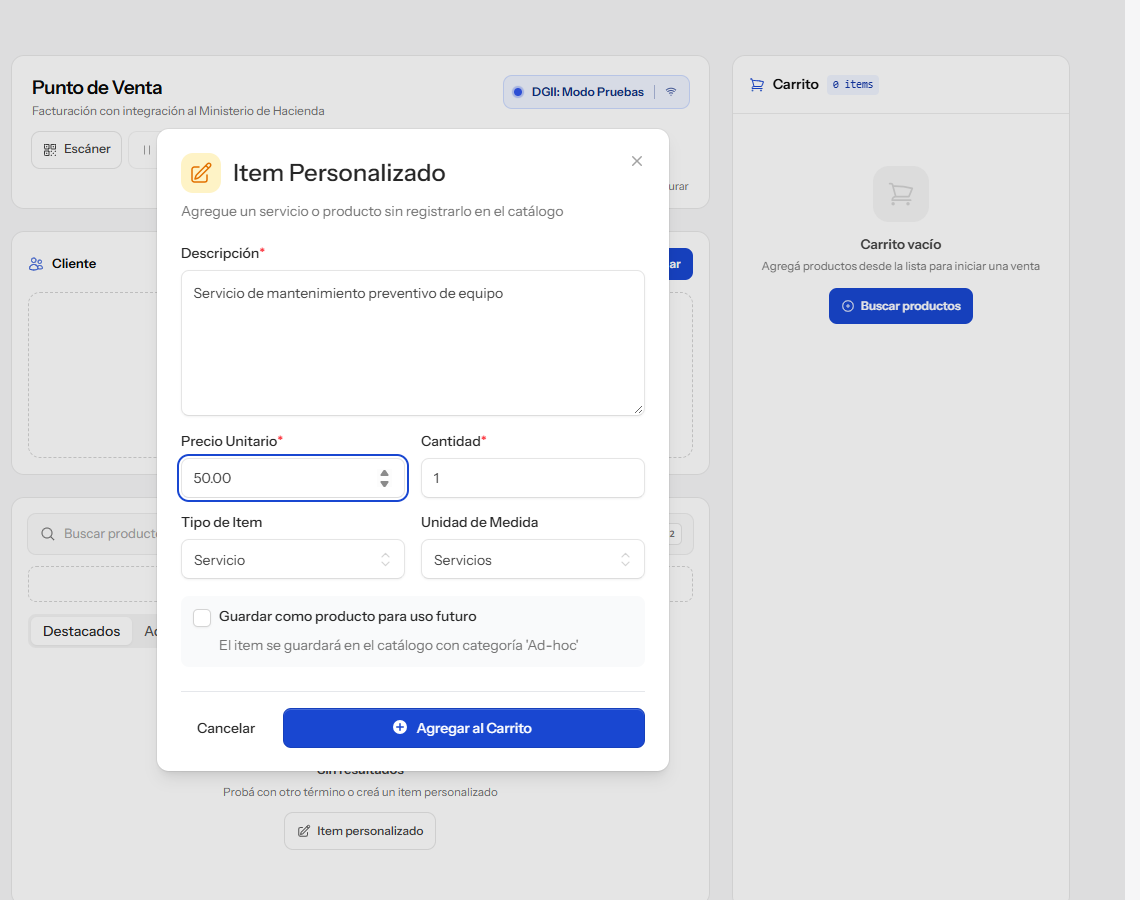
Puedes marcar Guardar como producto para uso futuro para no volver a escribirlo.
3. Elige el cliente
Por defecto la venta es a Consumidor Final, sin datos del cliente. Para identificarlo:
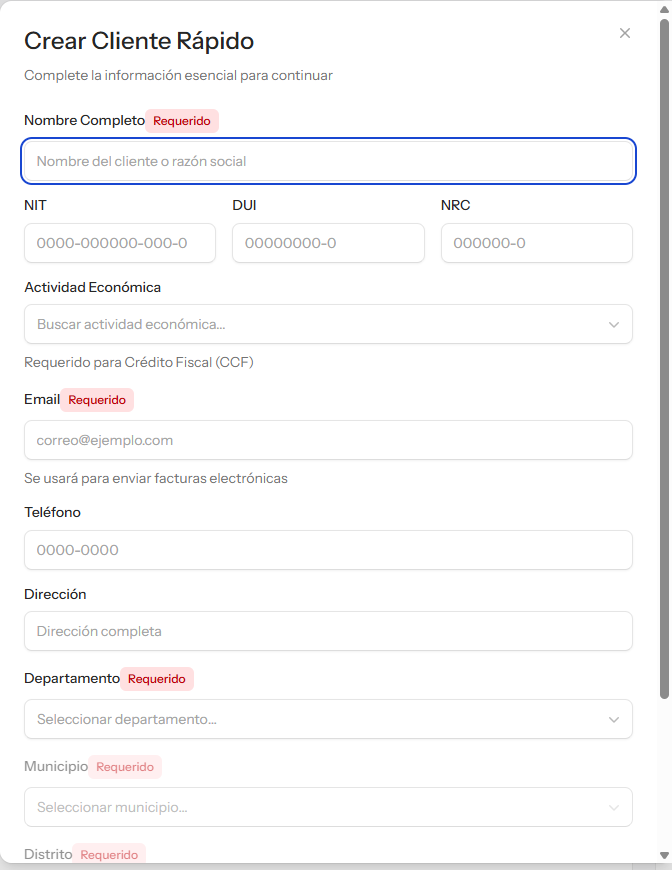
- Seleccionar busca un cliente de tu catálogo (atajo F3).
- Crear registra uno nuevo sin salir de la venta.
Para un Comprobante de Crédito Fiscal el cliente debe tener NIT, NRC, actividad económica y dirección completa. En una Factura de $200.00 o más, DTE360 te pide identificar al cliente con su DUI, NIT, pasaporte o NRC.
4. Elige el tipo de documento
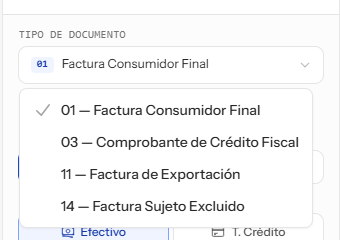
En el carrito, en Tipo de documento, elige entre:
- 01 — Factura Consumidor Final
- 03 — Comprobante de Crédito Fiscal
- 11 — Factura de Exportación
- 14 — Factura Sujeto Excluido
¿No sabes cuál usar? Lee Factura o Comprobante de Crédito Fiscal: cuál emitir.
5. Revisa el pago y los totales
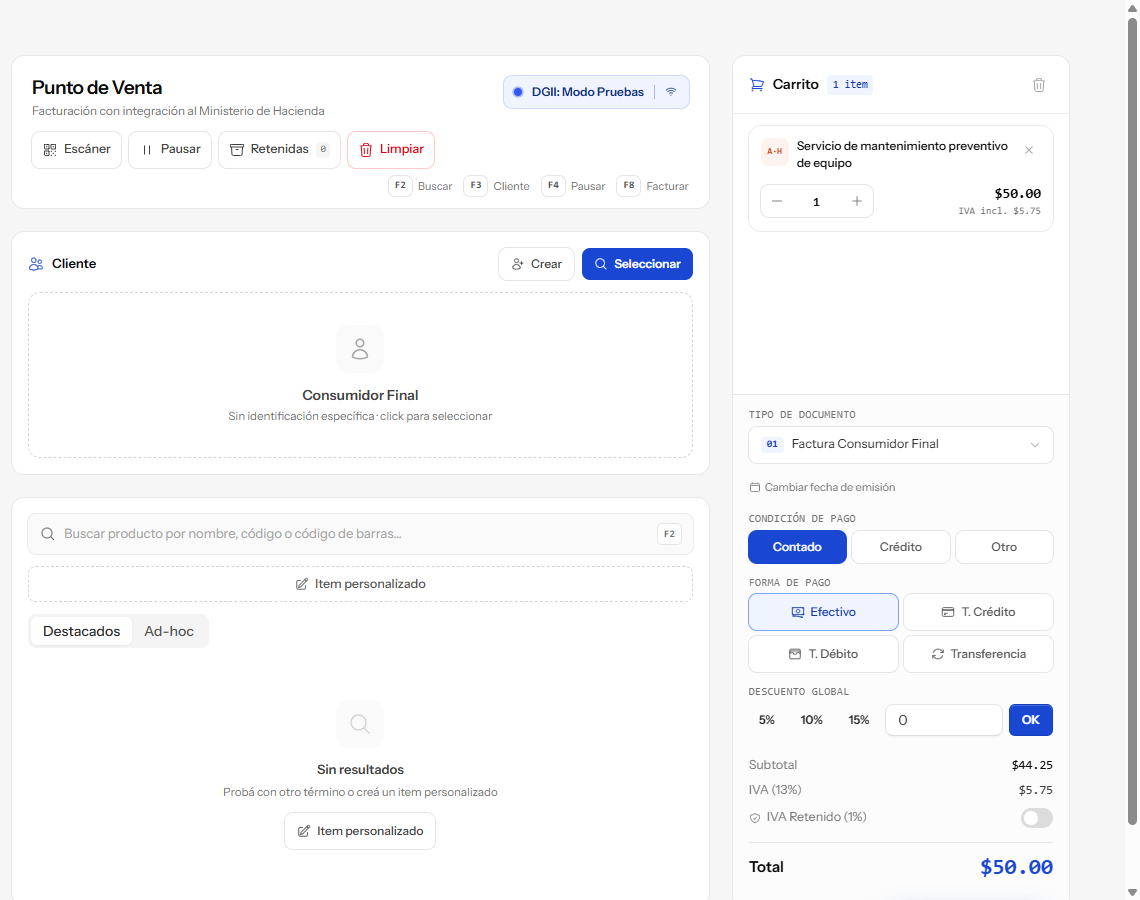
Indica la condición de pago (contado, crédito u otro) y la forma de pago (efectivo, tarjeta, transferencia). Si corresponde, aplica un descuento global o activa la retención de IVA del 1 %.
El resumen muestra el subtotal, el IVA del 13 % y el total:
6. Procesa la venta
Pulsa Procesar venta (atajo F8). DTE360:
- Genera el documento con la estructura que exige Hacienda.
- Lo firma con tu certificado.
- Lo transmite al Ministerio de Hacienda y recibe el sello de recepción.
- Genera el PDF y el archivo JSON para tu cliente.
Si Hacienda rechaza el documento, verás el motivo para corregirlo y volver a enviarlo.
Y después
Desde Ventas encuentras todos tus documentos emitidos, puedes reenviarlos por correo, descargarlos o anularlos dentro del plazo que permite la normativa.
¿Todavía no tienes cuenta? Prueba DTE360 gratis o mira los planes.